Enregistrements, podcasts, livres numériques : transcrivez-les, lisez en version bilingue, touchez un mot pour le chercher, puis gardez l’essentiel avec des résumés et des cartes mentales.
Gratuit sur iPhone · Transcription hors ligne · Abonnement Pro facultatif
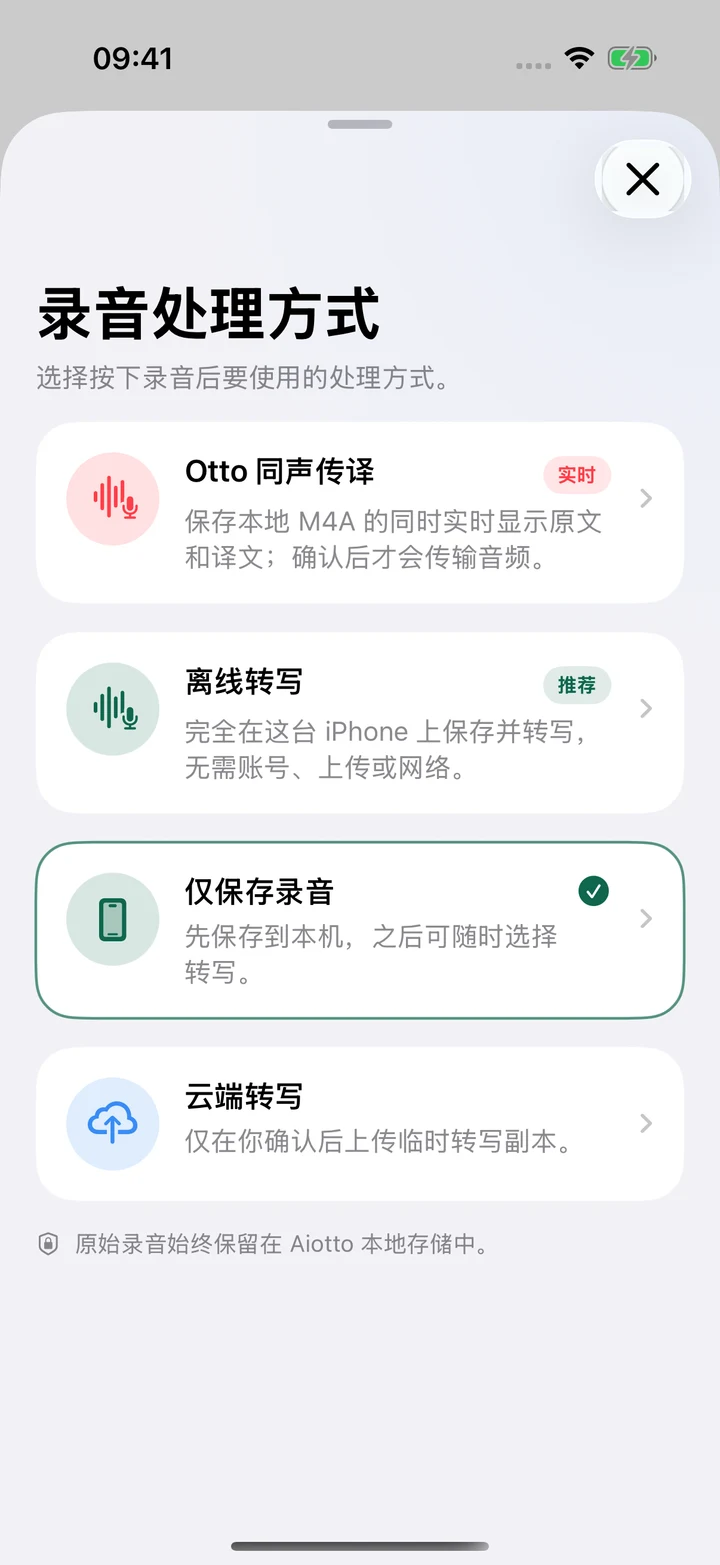
Identification des locuteursLecture bilingueTranscription hors ligne
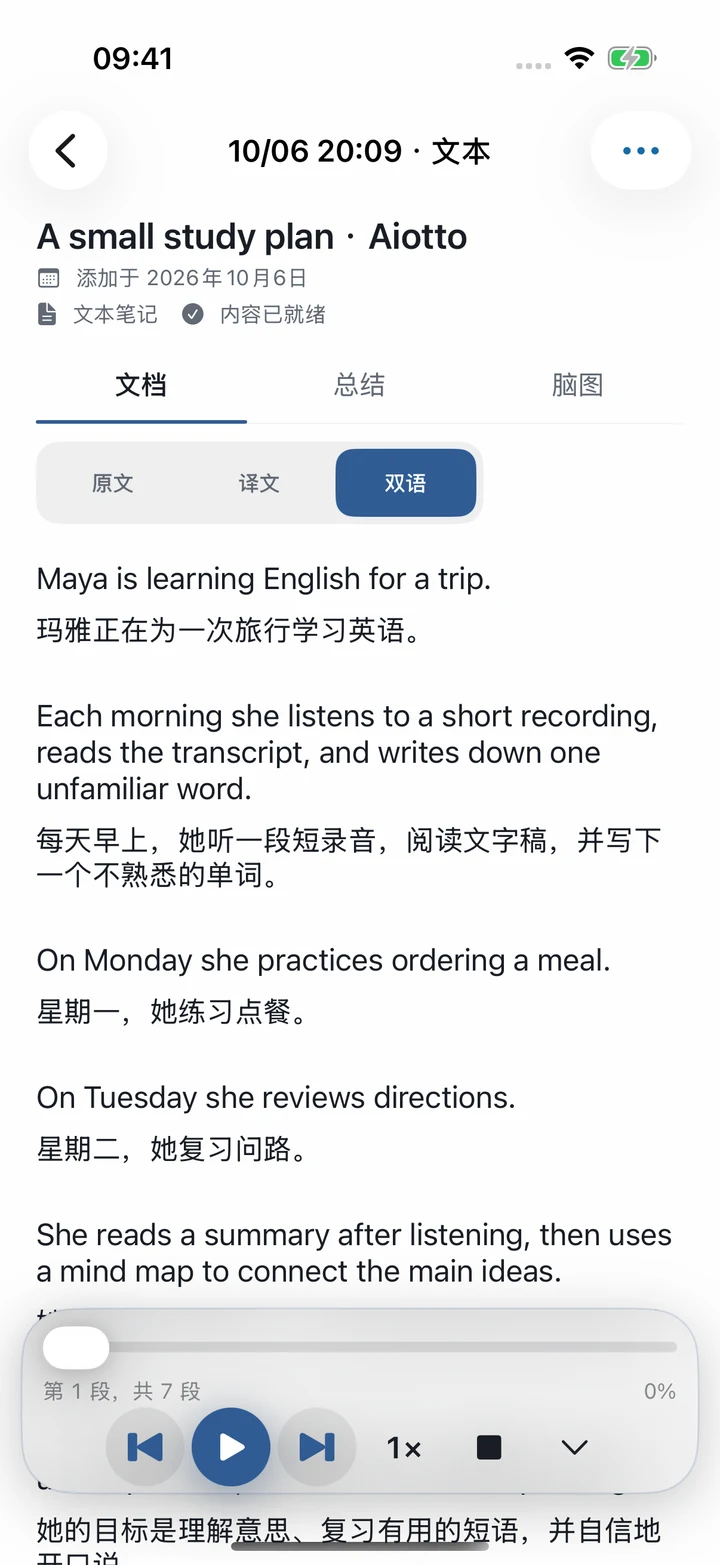
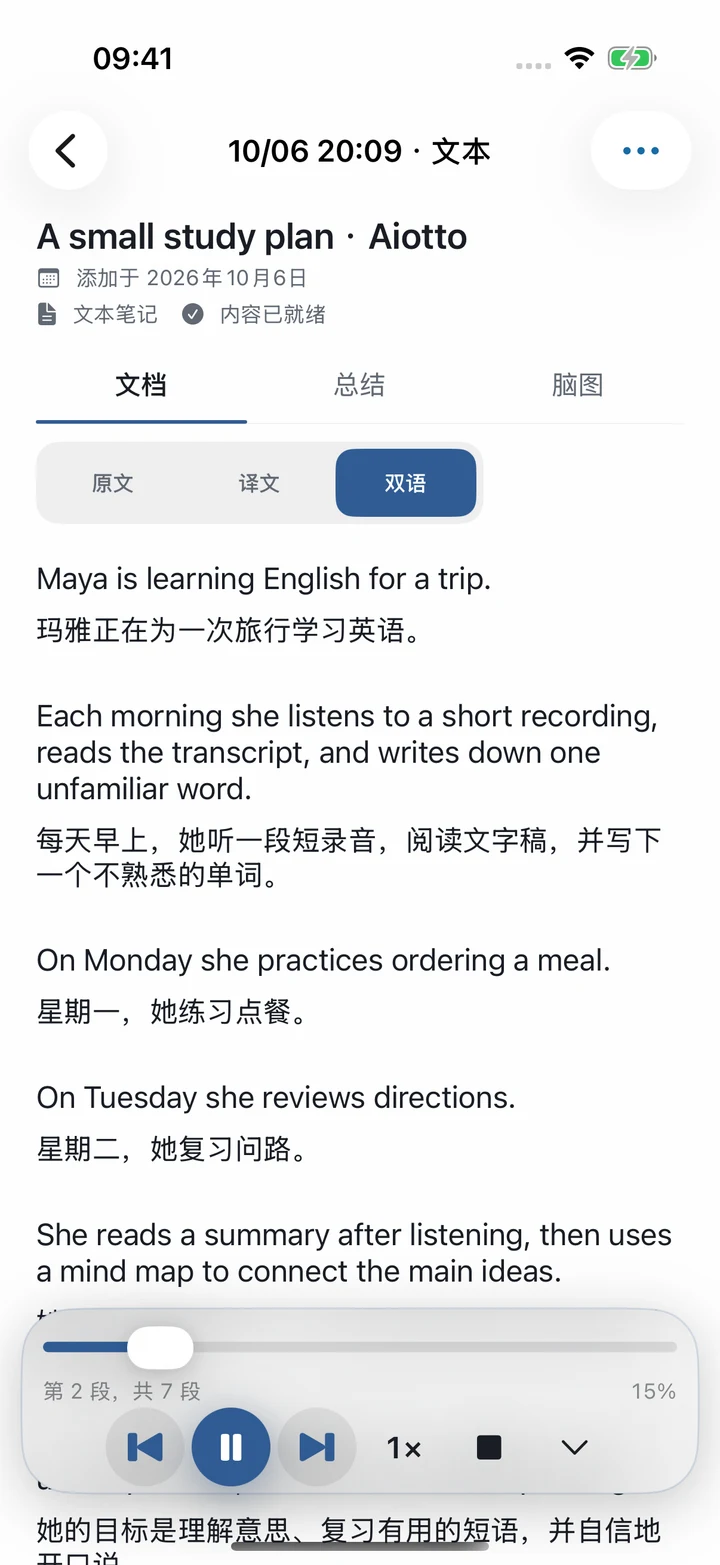
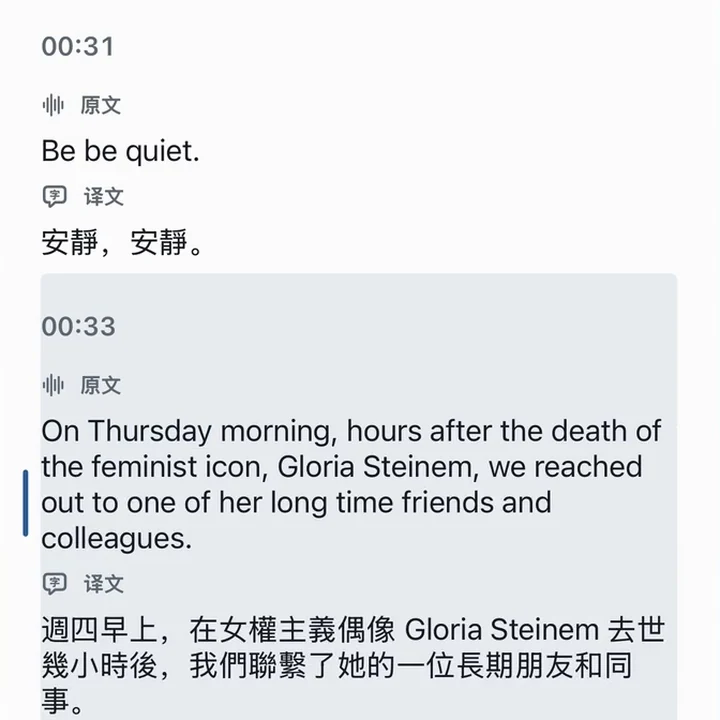
Original et traductionCôte à côte, sans aller-retour
Écoutez et suivez le surlignage
Vraie interface de l’app · Exemples d’apprentissage
Tout ce que vous pouvez importer
EnregistrementsPodcastsAudio et vidéoPDF / EPUBScanner du texte
Fonctions principales
Ce que vous entendez et lisez devient facile à apprendre.
Transcrire, traduire, chercher, organiser : tout sur la même page.
Les textes étrangers, en toute simplicité.
Tout ce qui a été dit, à relire quand vous voulez.
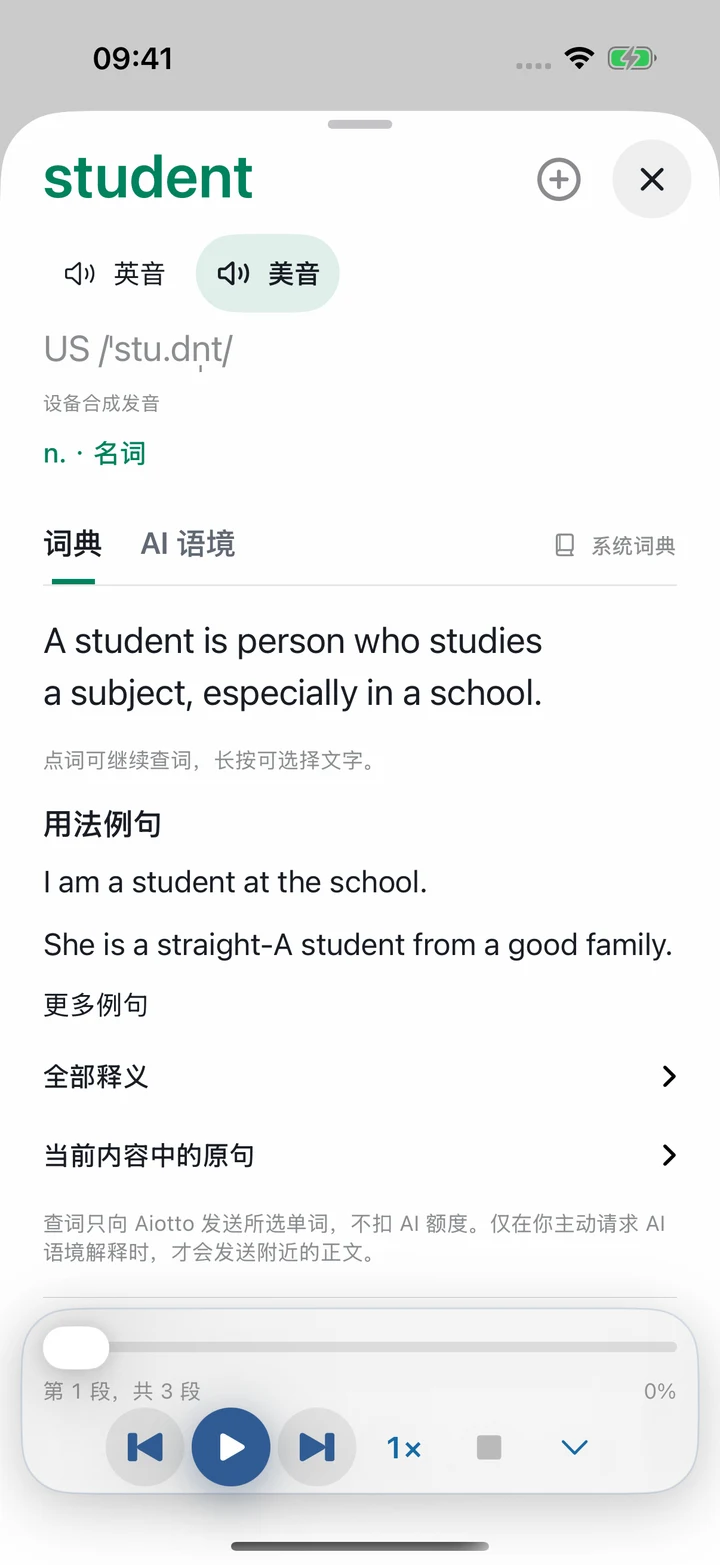
Cherchez un mot sans interrompre la lecture.
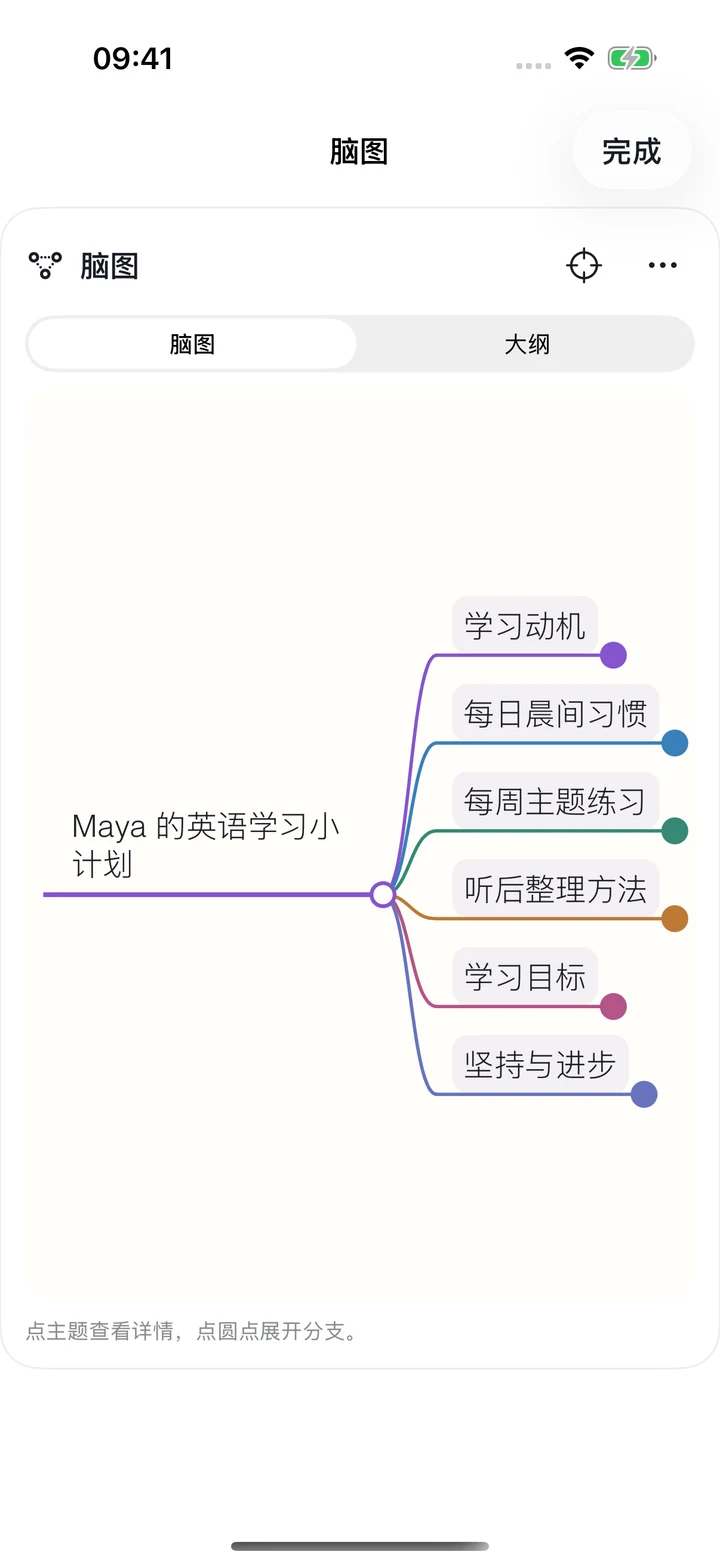
L’essentiel et la structure d’un coup d’œil.
Choisissez une fonction pour voir l’écran réel de l’app
Donnez une voix aux textes.
Lecture audio
Les yeux fatigués ? Laissez vos oreilles poursuivre la lecture.
Importez un PDF, un EPUB ou un texte, et Aiotto vous le lit. Continuez à lire dans les transports, en marchant ou en faisant le ménage.
Vos livres, chapitre par chapitreEPUB par chapitre, PDF par page, reprise là où vous vous êtes arrêté.
Surlignage synchronisé, vitesse réglableLe texte se surligne pendant la lecture ; lecture, pause, vitesse et paragraphes sont à portée de main.
Écoutez, puis organisezRelisez l’original, créez un résumé ou une carte mentale et gardez vos acquis.
Les voix disponibles sont indiquées dans l’app.
Autres fonctions
D’autres alliés pour apprendre les langues.
Tout est dans la même app, rien d’autre à télécharger.
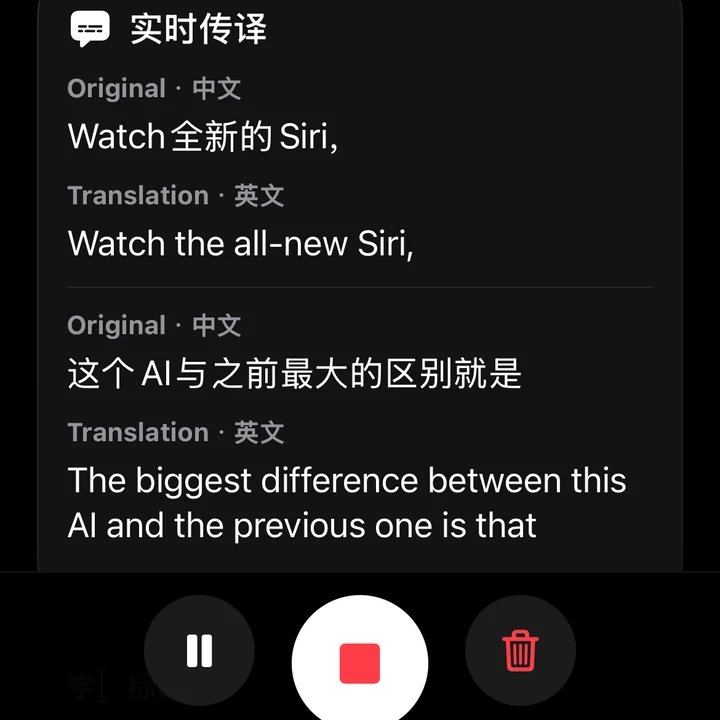
Interprétation simultanée Otto
Transcription et traduction en direct pendant l’enregistrement ; l’original et la traduction sont enregistrés ensemble.
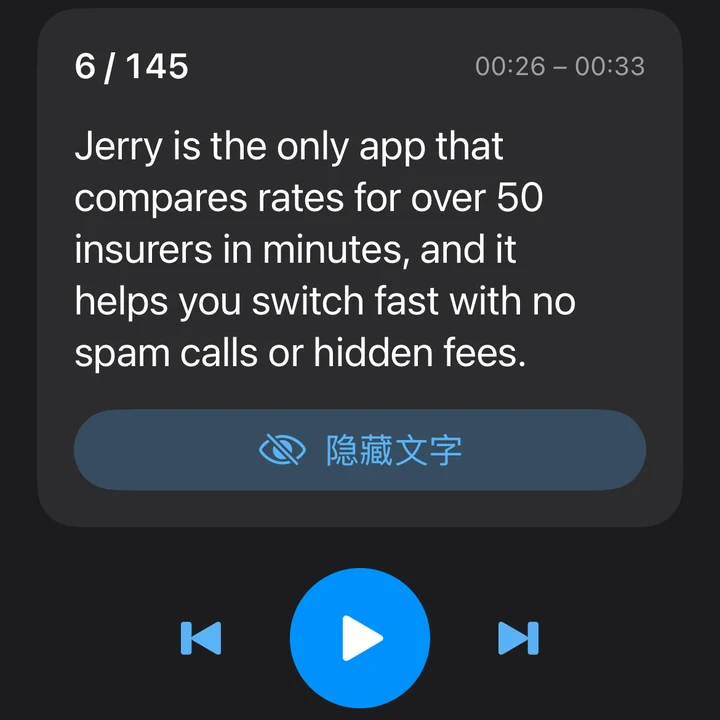
Écoute approfondie
Réécoutez l’audio original paragraphe par paragraphe : écoutez d’abord, puis affichez le texte et sa traduction.
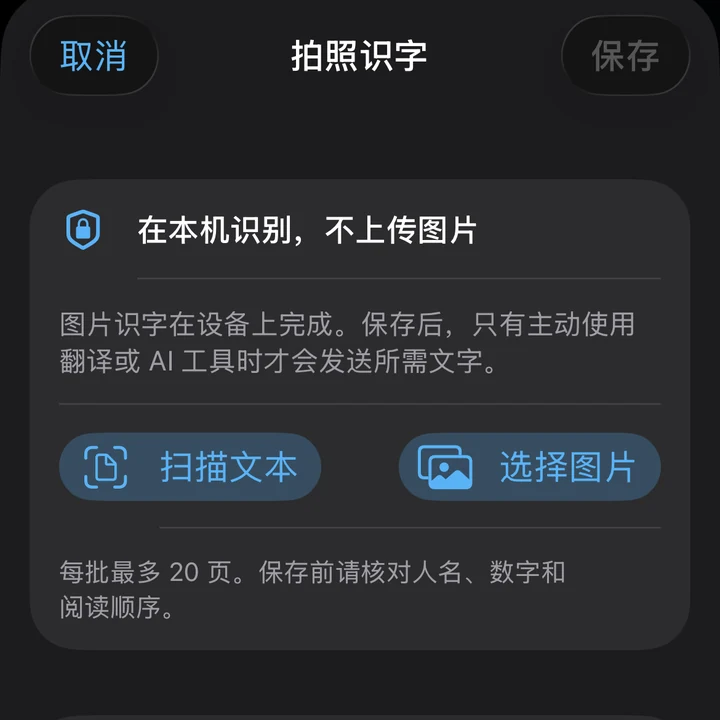
Scanner du texte
Photographiez une page, un polycopié ou un écran : une fois en texte, écoutez-le, traduisez-le et cherchez des mots.
Import de liens vidéo
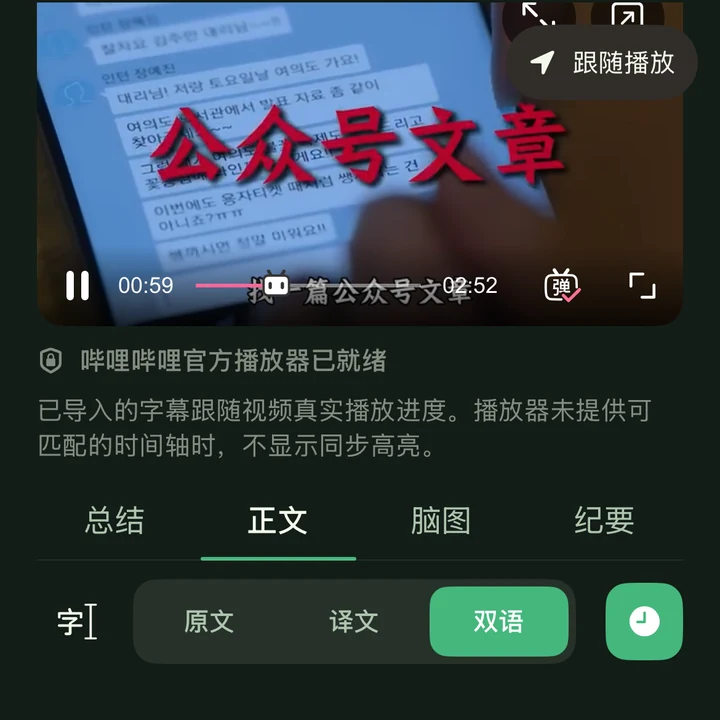
Collez un lien vidéo Bilibili pour obtenir une transcription à suivre pendant l’écoute.
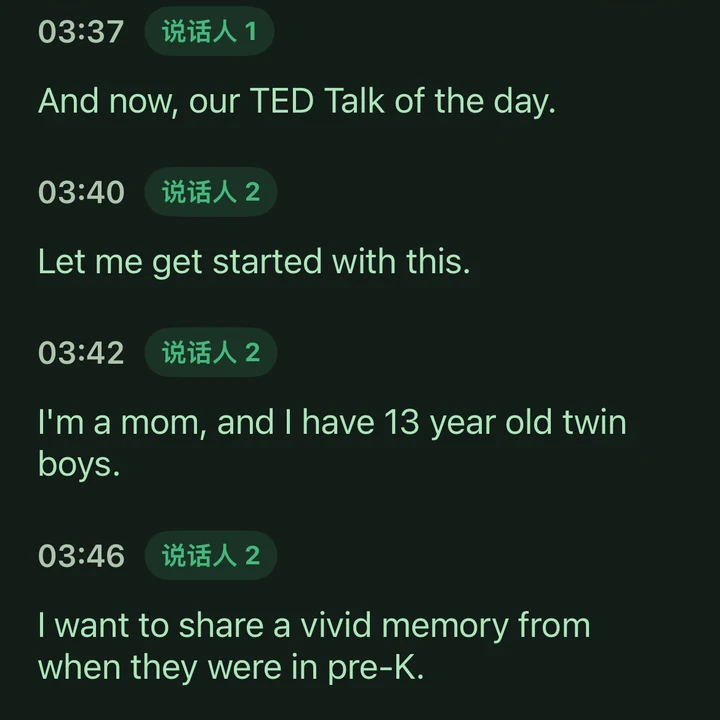
Identification des locuteurs
Dans un audio à plusieurs voix, indiquez qui parle en un geste et renommez les locuteurs pour relire réunions et entretiens plus facilement.
Transcription de podcast
Trouvez et écoutez des podcasts, transcrivez les épisodes et vérifiez le texte dès qu’un passage vous échappe.
Certaines fonctions nécessitent une connexion et utilisent le quota cloud ; voir les détails dans l’app.
Tutoriels vidéo
Suivez les vidéos et lancez-vous en quelques minutes.
Vraies captures d’écran, avec les étapes sous-titrées en chinois. Lancez la lecture et regardez à votre rythme.
01 Ajouter du contenu
Importer un document
Collez un texte, enregistrez-le dans la bibliothèque et commencez à lire.
Importer → Enregistrer → LireÉtapes en chinois
Voir les étapes écrites
Ouvrez la page « Importer ».
Choisissez « Texte ».
Collez ou saisissez le titre et le texte.
Touchez « Ajouter » pour enregistrer le document.
Ouvrez le document enregistré dans « Imports récents » et commencez à lire.
02 Comprendre le contenu
Lecture bilingue et dictionnaire
Traduisez tout un texte en version bilingue d’un geste ; touchez un mot inconnu pour voir son sens et l’écouter.
Bilingue / Touchez pour chercherÉtapes en chinois
Voir les étapes écrites
Dans le premier document, ouvrez le menu et touchez « Traduire en un geste ».
Choisissez la langue cible.
Lisez l’avis de partage des données, puis continuez après avoir confirmé votre accord.
Comparez l’original et sa traduction.
Ouvrez un autre texte non traduit et touchez un mot.
Consultez le sens et la phonétique, puis écoutez la prononciation britannique ou américaine.
03 Continuer à écouter et lire
Lecture à voix haute et commandes
Laissez l’app vous lire le texte, suivez le surlignage, faites une pause ou changez la vitesse à tout moment.
Lecture / Pause → Surlignage → VitesseÉtapes en chinois
Voir les étapes écrites
Ouvrez le texte du document.
Lancez ou mettez en pause la lecture à voix haute.
Suivez le texte surligné en écoutant et en lisant.
Ouvrez le menu des vitesses pour voir les options.
04 Organiser ses idées
Résumés et cartes mentales
L’essentiel et la structure d’un long contenu d’un coup d’œil ; dépliez la carte mentale ou passez au plan.
Résumé / Carte mentale / PlanContenu d’exemple
Voir les étapes écrites
Ouvrez le document et consultez son résumé existant.
Passez à « Carte mentale ».
Ouvrez la vue plein écran.
Touchez le point près d’un nœud pour déployer ses branches.
Passez à « Plan » pour voir la hiérarchie.
05 Écouter un livre
Vos livres préférés, une autre façon de lire
Importez votre livre numérique, choisissez un chapitre et écoutez. Lisez avec vos oreilles en déplacement, puis reprenez le texte à l’arrêt.
Choisissez un chapitre · Écoutez un moment · Reprenez la lectureAvec le son
Voir les étapes écrites
Ouvrez un livre numérique importé dans la bibliothèque « Livres audio ».
Touchez « Chapitres » et choisissez le chapitre à lire.
Touchez lecture pour écouter le chapitre actuel avec une voix Premium.
Suivez le paragraphe surligné et la progression en écoutant et en lisant.
Pour faire une pause, touchez le bouton de pause et continuez à lire.
La vidéo ne montre qu’un très court extrait du livre.
06 Écouter des podcasts
Écoutez un podcast avec sa transcription
Ouvrez un épisode, écoutez l’audio original en lisant la transcription et revenez en arrière dès qu’un passage vous échappe.
Lecture · Suivre la transcriptionAvec le son
Voir les étapes écrites
Ouvrez la page détaillée (Memo) de l’épisode.
Retrouvez le lecteur audio et la transcription sur la même page.
Touchez Lecture pour écouter l’épisode.
Suivez la transcription au fil de la lecture.
Faites défiler le texte pendant que la lecture continue.
Touchez Pause, puis reprenez l’écoute plus tard.
Les tutoriels utilisent du contenu de démonstration, et certains écrans montrent des résultats déjà générés. L’interface peut différer dans la dernière version de l’app.
En trois étapes
Un contenu. Trois étapes pour apprendre.
1
Ajouter
Enregistrez, importez un fichier ou photographiez une page.
Enregistrements / Podcasts / Fichiers / Photos
2
Prendre le temps de comprendre
Réécoutez, faites lire le texte, cherchez un mot, puis passez à l’affichage bilingue si besoin.
Écouter et lire sans se presser
3
Organiser et garder
Transformez l’essentiel en résumés et cartes mentales, puis relisez, révisez ou exportez pour partager.
Faites du contenu vos propres notes
Vos contenus, votre choix
Le local d’abord. Le cloud, si vous le choisissez.
Les enregistrements et fichiers importés sont enregistrés sur l’appareil par défaut. Lorsque vous utilisez la transcription, la traduction, l’organisation par IA ou la lecture à voix haute dans le cloud, le contenu nécessaire est envoyé aux prestataires concernés.
Quand vous écoutez des enregistrements ou des podcasts, ou lisez dans une autre langue : transcription (avec distinction des locuteurs), lecture bilingue, dictionnaire, lecture à voix haute, puis notes avec résumés IA et cartes mentales. Commencez par un enregistrement ou un article.
Faut-il un compte ou une connexion ?+
La transcription hors ligne ne nécessite pas de compte et les contenus locaux se consultent sur l’appareil. Les catalogues de podcasts, la transcription cloud, le dictionnaire en ligne et les fonctions d’IA nécessitent Internet. Les conditions de compte et de quota sont indiquées dans l’app.
Peut-on l’utiliser gratuitement ?+
Aiotto se télécharge et s’essaie gratuitement. Des abonnements Pro mensuels et annuels sont proposés en option. Consultez l’app et l’App Store pour les prix, quotas, renouvellement automatique et modalités d’annulation.
Puis-je importer des vidéos Bilibili ?+
Oui : collez le lien d’une vidéo Bilibili publique pour l’importer et suivre la transcription pendant l’écoute. L’import dépend du caractère public de la vidéo et des restrictions de la plateforme. Aiotto n’a pas besoin de votre compte Bilibili et ne permet pas de s’y connecter.
Que faut-il savoir avant d’importer ?+
Importez uniquement du contenu qui vous appartient, que vous êtes autorisé à utiliser ou que vous pouvez utiliser légalement. Les liens distants dépendent de la plateforme source, du réseau et des droits d’accès. Aiotto ne permet pas de contourner les accès payants, le droit d’auteur ou les restrictions d’accès.
Cas d’usage
Partez d’un besoin concret.
Chaque page détaille un scénario : comment faire, quoi surveiller et où Aiotto peut aider.